Как сделать скриншот на MacBook с помощью клавиатуры: полный гайд для MacBook Air, Pro и iMac

Разбираем все сочетания клавиш для скриншотов на MacBook: как сделать снимок всего экрана, отдельного окна или фрагмента, как сохранить скрин сразу в буфер обмена, где искать готовые файлы и как настроить папку и формат сохранения.
Скриншот на MacBook нужен постоянно: сохранить платежку из банка, зафиксировать сделку в терминале, показать настройки торгового робота или спорный момент в переписке с брокером. В macOS всё это делается без дополнительных программ, только с помощью клавиатуры.
Ниже разберём все способы, которые работают на MacBook Air, MacBook Pro, iMac, Mac mini и Mac Studio: от простого скрина всего экрана до аккуратного снимка отдельного окна, с подсветкой и сохранением в нужную папку.
Базовые сочетания клавиш для скриншотов на MacBook
В macOS есть четыре основных сочетания клавиш для скриншотов. Они одинаково работают и на ноутбуках, и на стационарных маках.

- Command (⌘) + Shift (⇧) + 3 — скриншот всего экрана.
- Command (⌘) + Shift (⇧) + 4 — скриншот выделенной области.
- Command (⌘) + Shift (⇧) + 4, затем пробел — скриншот отдельного окна.
- Command (⌘) + Shift (⇧) + 5 — панель инструментов «Снимок экрана» с дополнительными настройками и записью видео.
- Command (⌘) + Shift (⇧) + 6 — скриншот Touch Bar (актуально для старых MacBook Pro с сенсорной панелью).
Во всех случаях по умолчанию скриншоты сохраняются в виде файлов на рабочем столе. Название будет примерно такое: Снимок экрана 2025-11-08 в 19.20.15.png.
Как сделать скриншот всего экрана на MacBook
Чтобы одним кадром сохранить всё, что вы видите на экране MacBook, используется самое простое сочетание клавиш.
- Найдите на клавиатуре MacBook клавиши Command (⌘) и Shift (⇧).
- Откройте нужное окно: браузер, терминал, таблицу с отчётом, переписку.
- Нажмите и удерживайте Command (⌘) + Shift (⇧) + 3.
- Слышите звук затвора камеры (если звук не отключён) и видите миниатюру скриншота в правом нижнем углу экрана.

Если миниатюра вам не нужна, её можно просто игнорировать — через пару секунд она исчезнет, а файл уже будет лежать в папке по умолчанию.
Как сделать скриншот части экрана на MacBook
Если нужно выделить только график, кусок таблицы или строку с ошибкой, удобнее снять не весь экран, а только область.
- Нажмите Command (⌘) + Shift (⇧) + 4.
- Курсор превратится в прицел.
- Зажмите левую кнопку мыши или трекпада и выделите прямоугольную область.
- Отпустите кнопки — скрин готов, миниатюра появится в углу экрана.
У этого режима есть дополнительные приёмы:
- Удерживайте пробел после выделения области, чтобы двигать рамку целиком.
- Нажмите и удерживайте Shift, чтобы фиксировать одну из сторон выделения.
- Нажмите Esc, чтобы отменить скриншот.
Как сделать скриншот отдельного окна на MacBook
Для инструкций, статей и отчётов чаще всего нужны аккуратные скриншоты одного окна приложения без лишнего фона.
- Нажмите Command (⌘) + Shift (⇧) + 4.
- Отпустите клавиши, затем нажмите пробел.
- Курсор станет иконкой камеры.
- Подведите камеру к нужному окну (оно подсветится рамкой).
- Кликните по окну — скриншот будет сохранён.
В этом режиме macOS автоматически добавляет к окну тень. Если она мешает, можно позже обрезать скриншот в редакторе или отключить тень через терминал.
Панель скриншотов: Command + Shift + 5
В новых версиях macOS доступна отдельная панель «Снимок экрана», которая открывается сочетанием Command (⌘) + Shift (⇧) + 5. Через неё удобно управлять всеми режимами сразу и включать запись экрана.
- Нажмите Command (⌘) + Shift (⇧) + 5.
- Внизу появится панель с иконками: весь экран, выбранное окно, выделенная область, запись видео.
- Выберите нужный режим и нажмите кнопку «Снять».
Через кнопку «Параметры» в этой панели можно:
- выбрать папку, куда будут сохраняться скриншоты;
- настроить таймер (5 или 10 секунд);
- включить или отключить показ миниатюры;
- разрешить запись голоса с микрофона при видеозаписи.
Как сделать скриншот Touch Bar на старых MacBook Pro
Если у вас MacBook Pro с Touch Bar, можно сделать отдельный скриншот только этой длинной сенсорной полоски.
- Убедитесь, что Touch Bar активен и на нём отображаются кнопки.
- Нажмите Command (⌘) + Shift (⇧) + 6.
- Скриншот Touch Bar появится на рабочем столе как обычный PNG-файл.
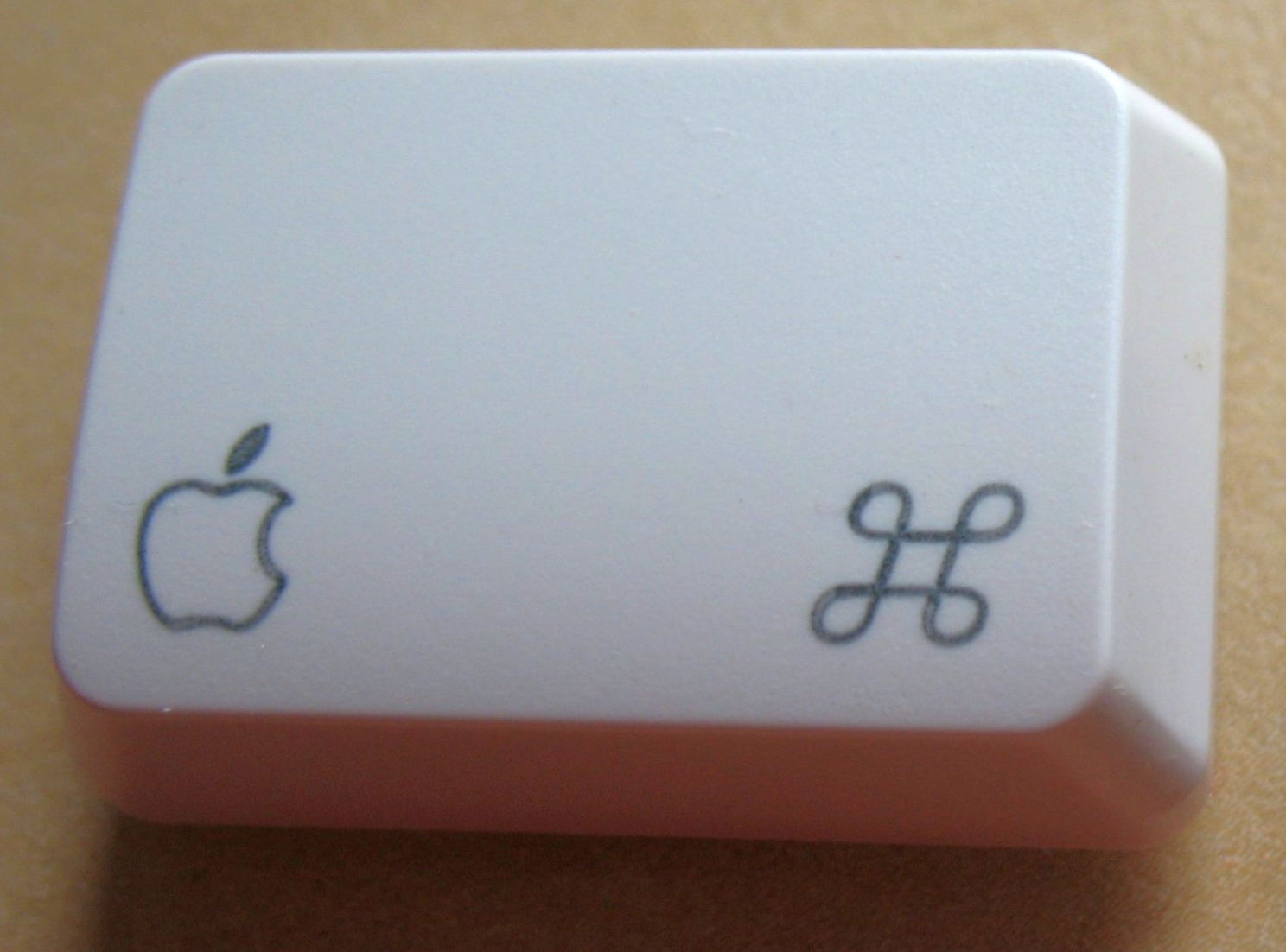
MacBook Air, MacBook Pro, iMac и Mac mini: отличия в скриншотах
Хорошая новость в том, что сочетания клавиш для скриншотов не зависят от модели компьютера: MacBook Air, MacBook Pro, iMac, Mac mini и Mac Studio работают одинаково. Важно только, какая у вас клавиатура.
- MacBook Air / Pro — встроенная клавиатура, все комбинации (Cmd + Shift + 3/4/5) работают «из коробки».
- iMac, Mac mini, Mac Studio — чаще всего используется Magic Keyboard. Сочетания те же, Command (⌘) находится слева и справа от пробела.
- Внешняя PC-клавиатура — вместо клавиши Command (⌘) используется клавиша Win или Option, в зависимости от настройки раскладки.
То есть фраза «как сделать скриншот на компьютере с клавиатурой MacBook» на практике означает одно и то же: вы используете сочетания Command + Shift + цифра, независимо от конкретной модели.
Как сделать скриншот сразу в буфер обмена
Иногда файл не нужен, нужно просто вставить скриншот в чат, документ или письмо. Для этого к любому сочетанию добавляется клавиша Control (Ctrl).
- Control + Command + Shift + 3 — весь экран в буфере обмена.
- Control + Command + Shift + 4 — выделенная область в буфере обмена.
- Control + Command + Shift + 4, затем пробел — окно в буфере обмена.
После этого достаточно нажать Command (⌘) + V в документе, мессенджере или почтовом клиенте, чтобы вставить скриншот прямо из буфера.
Где сохраняются скриншоты на Mac и как поменять папку
По умолчанию macOS сохраняет все скриншоты на рабочий стол. Это удобно первое время, но со временем рабочий стол превращается в свалку файлов.
Проверить папку сохранения проще всего через панель «Снимок экрана»:
- Нажмите Command (⌘) + Shift (⇧) + 5.
- Внизу панели нажмите «Параметры».
- В блоке «Сохранить в» выберите готовую папку или укажите свою.
Если хотите сделать отдельную директорию, создайте на рабочем столе папку, например «Скриншоты», и укажите её в параметрах. Все новые снимки будут попадать туда.
Как изменить формат файла скриншота: PNG, JPEG, PDF
По умолчанию скриншоты на Mac сохраняются в формате PNG. Это качественно, но файлы могут быть тяжёлыми. Если вы часто отправляете скрины в мессенджеры или прикрепляете к письмам, удобнее сменить PNG на JPEG.
Сделать это можно через терминал:
- Откройте приложение «Терминал».
- Введите команду для изменения формата, например для JPEG:
defaults write com.apple.screencapture type jpg - Примените изменения:
killall SystemUIServer
Популярные варианты:
png— максимальное качество, больше размер файлов;jpg— оптимальный баланс качества и размера;pdf— если нужно сразу получить документ.
Быстрое редактирование и разметка скриншота
После создания скриншота в правом нижнем углу экрана появляется миниатюра. Если по ней кликнуть, откроется встроенный редактор Markup.
- обрезать лишнее;
- выделить область прямоугольником или стрелкой;
- добавить текстовые подписи;
- закрасить чувствительные данные маркером.
Это удобно, когда нужно быстро показать определённый параметр в торговом терминале, курс валюты, размер комиссии или ошибку в личном кабинете брокера.
Если скриншоты на Mac не работают: что проверить
Иногда сочетания клавиш для скриншотов перестают работать. Обычно проблема решается в настройках.
- Проверьте настройки клавиатуры. Откройте «Системные настройки» → «Клавиатура» → «Клавиатурные комбинации» и убедитесь, что для скриншотов стоят галочки.
- Посмотрите, не перехватывает ли сочетания сторонняя программа. Некоторые утилиты для записи экрана или «улучшатели» клавиатуры переназначают горячие клавиши.
- Проверьте свободное место на диске. Если на диске совсем нет места, скриншоты могут не сохраняться.
- Сбросьте настройки скриншотов. Через терминал можно вернуть формат и местоположение по умолчанию.
Частые вопросы о скриншотах на MacBook
Как сделать скриншот на MacBook одной кнопкой?
Одной «магической» кнопки нет, всегда используется сочетание. Самый простой вариант — Command (⌘) + Shift (⇧) + 3 для скриншота всего экрана.
Как сделать скриншот на MacBook Air?
На MacBook Air используются те же комбинации, что и на других маках: Cmd + Shift + 3 для всего экрана, Cmd + Shift + 4 для выделенной области и окна, Cmd + Shift + 5 для панели инструментов.
Как сделать скриншот на Mac через клавиатуру Windows?
Если вы подключили к Mac обычную PC-клавиатуру, клавиша Win или Alt может выполнять роль Command (⌘). В настройках клавиатуры можно переназначить модификаторы и использовать те же комбинации.
Как сделать скриншот на Mac и сразу вставить в документ?
Добавьте к сочетанию клавиш для скриншота кнопку Control. Например, Control + Command + Shift + 4 — выделенная область попадёт в буфер обмена, и её можно вставить через Cmd + V.
Все способы скриншотов в macOS завязаны на клавиатуру: достаточно запомнить пару базовых сочетаний, и больше не придётся устанавливать отдельные программы. А правильная настройка папки и формата сохранения упростит работу, если вы часто делаете скрины для отчётов, инструкций или споров с поддержкой.

